Innstillinger
 Rask levering
 Gratis frakt
 Incoterms
 Betalingstyper


 Markedsplass-produkt

Slik bruker du Digi-Keys delsøk mer effektivt
Bidrag fra DigiKey
2021-02-19
Det kan være ganske irriterende å lete etter delene du trenger i elektronikkindustrien.
DigiKey er stolte av å ha et av bransjens største utvalg av deler på lager og klare for forsendelse samme dagen en ordre registreres. Digi-Keys delesøk er et effektivt verktøy for å finne komponentene du trenger raskt, men det kan være tilfeller der det kan bli frustrerende å lete etter deler, spesielt når det er mange lignende deler å velge mellom.
Denne artikkelen vil gi noen tips og triks som kan brukes til å gjøre Digi-Keys delesøk (part search) enda enklere å bruke for å finne det du leter etter raskt og effektivt.
* Vær oppmerksom på at eksemplene som presenteres her, stemte på datoen for denne publiseringen.
Generelt søk etter deler
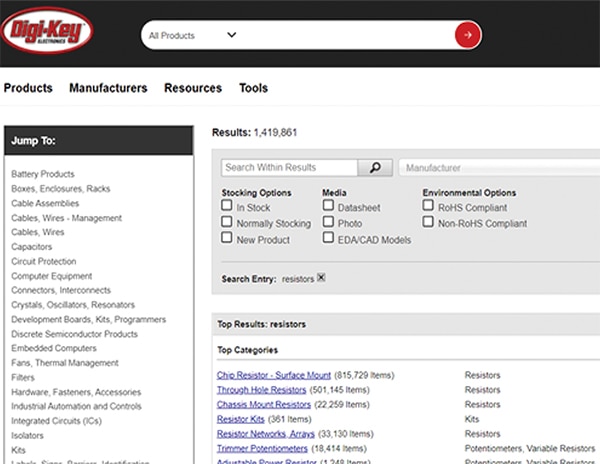
Digi-Keys delesøk er utviklet for å hjelpe deg med å finne delene som passer til parametrene som kreves av konstruksjonen din på en strømlinjeformet måte. For eksempel, om du leter etter motstander for hullmontering. Målet vil være å komme til hele underkategorien «Through Hole Resistors» (Motstander for hullmontering), så start med å skrive inn «resistors» (motstander) i boksen «Part Search» (Delesøk) øverst på siden (se resultatene i figur 1).
 Figur 1: Søkeresultater for «resistors» (motstander)
Dette viser alle treff for ordet «resistors» (motstander) i deledatabasen. Uansett, vi leter etter motstander for hullmontering. Så ved å klikke på «Through Hole Resistors» (Motstander – hullmontering) kommer vi til en side som viser alle tilgjengelige motstander for hullmontering.
Som det fremgår av figur 1, er det over 501 000 gjenstander oppført i Motstander – hullmontering. Heldigvis er det parameterfiltre vi kan bruke til å begrense dette til en liste som er mer håndterbar (figur 2a, 2b og 2c).
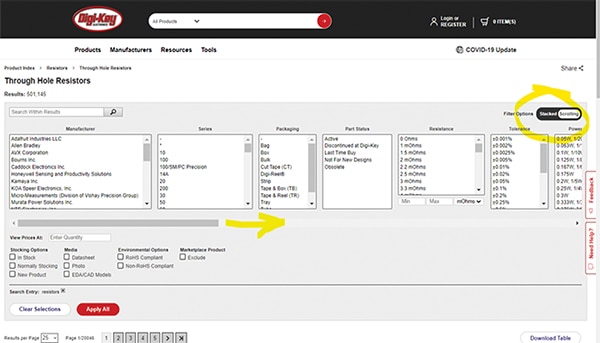 Figur 2a: «Through Hole Resistors» (Motstander – hullmontering) med parameterfiltre for «scrolling» (horisontal rulling).
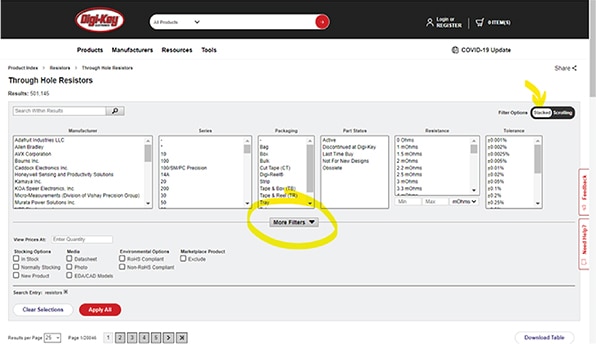 Figur 2b - «Through Hole Resistors» (Motstander – hullmontering) med parameterfiltre for «stacked» (vertikalt stablet).
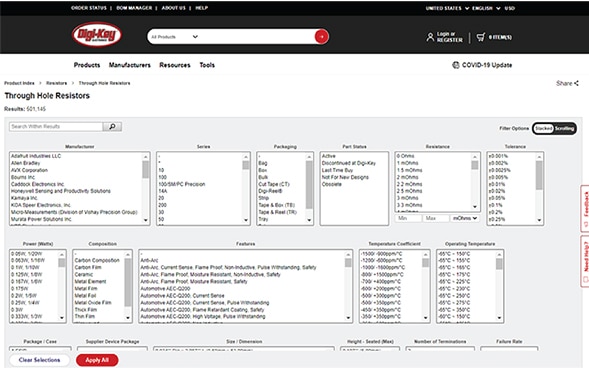 Figur 2c: «Through Hole Resistors» (Motstander – hullmontering) med «stacked» (vertikalt stablet)-parameter-filter ekspandert ut.
Den beste måten å bruke disse filtrene på er å velge den viktigste parameteren først; i dette tilfellet vil det sannsynligvis være «Resistance (motstand) (Ohm)». Du kan velge mer enn én parameterverdi i et felt ved å klikke på hver verdi. (Alternativt kan du velge et område ved å klikke og holde inne den første verdien og dra musen gjennom listen til sluttverdien for området du leter etter.) Etter at alle verdier er valgt, klikker du bare på «Apply All» (Bruk filter)-knappen for å se resultatene.
Etter at det viktigste parameterfilteret er brukt, går du videre til det nest mest verdifulle parameterfilteret og gjentar til alle parameterne du vil filtrere er fullført. Det anbefales at du filtrerer på én parameter om gangen fordi det kan oppstå tilfeller der filtrering med flere parameterfiltre samtidig vil resultere i null deler som oppfyller alle de valgte parametrene.
Vi går gjennom et eksempel
La oss gå gjennom et ekte eksempel. Vi ønsker å finne en N-Channel MOSFET klassifisert for minst 50 ampere og 85 volt i en To-220-kapsling for hullmontering. Hvis vi skriver MOSFET N-Channel 50A 85V Through Hole TO 220 i søkeboksen, er resultatet tre utfasede deler (figur 3).
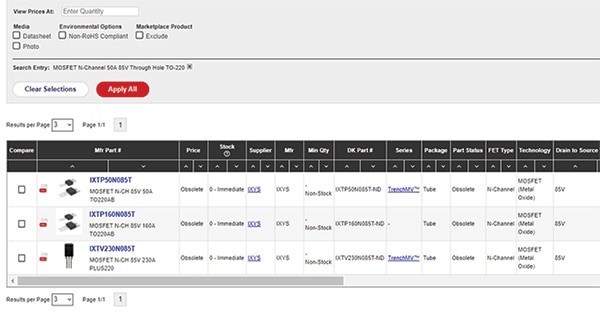 Figur 3:Søkeresultater for «MOSFET N-Channel 50A 85V Through Hole TO-220».
Denne søkestrengen er for restriktiv til å oppnå resultatene vi leter etter (hovedsakelig på grunn av de spesifikke strøm- og spenningsklassingene). La oss starte på nytt og bruke parameterfiltrene for å se om vi kan finne andre deler som vil oppfylle vår spesifikasjon.
Når du starter et generelt søk hvor du ønsker et utvalg av deler å sammenligne, er det alltid best å starte så generelt som mulig og filtrere ned til du når et rimelig antall resultater å jobbe med. I dette eksemplet starter vi med å skrive inn «MOSFETs» i søkeboksen (merk at Digi-Keys delesøk ikke skiller mellom store og små bokstaver). Dette resulterer i over 59 000 varer som vist i figur 4.
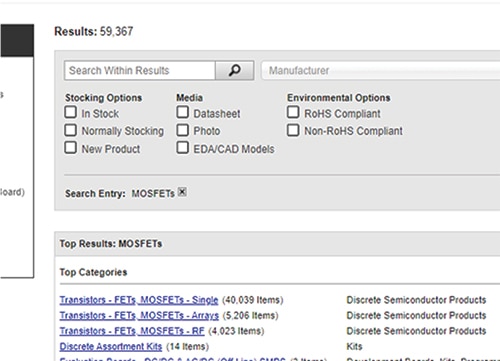 Figur 4: Søkeresultater for «MOSFETs»
Vi ser etter enkle MOSFET-er, så vi klikker på lenken «Transistorer – FETs MOSFET – Single». Siden vi kommer til viser da at det er over 40 000 elementer igjen å velge mellom (figur 5).
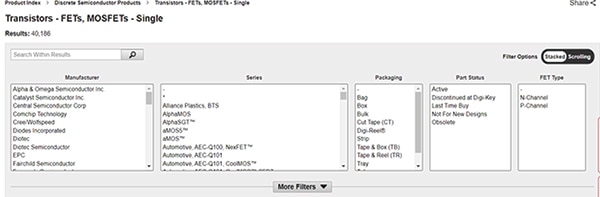 Figur 5: Underkategorien «Transistors – FETs MOSFETs – Single».
Nå er det på tide å begynne å bruke parameterfiltrene. Først velger vi «MOSFETs» (FET-type) og «Normally Stocking» (Normalt på lager) (figur 6).
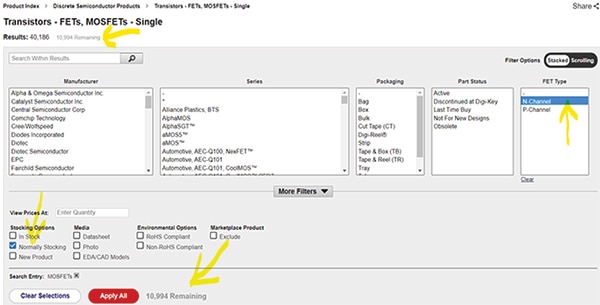 Figur 6:N-Channel FET-type, Normalt på lager.
Et av de nyere tilleggene til vårt søk er muligheten til å forhåndsvise hvor mange resultater du vil få basert på filterparameterne valgt før de brukes. Denne forhåndsvisningen vises to steder med en grå skrift:1) etter «Results:» (resultater)-nummeret for gjeldende søk nær toppen av siden, og 2) etter «Apply All» (Bruk filter)-knappen i filtreringsdelen av siden (se figur 6 for ett eksempel på dette). Dette er nyttig når du velger å filtrere på mer enn én parameter om gangen. Men for dette eksemplet fortsetter vi å filtrere med bare én parameter per filtrering (iterasjon), slik at vi ikke utilsiktet filtrerer bort noen av resultatene vi leter etter.
Etter å ha klikket på «Apply All» (Bruk filter)-knappen sitter vi igjen med litt under 11 000 elementer. Finn deretter parameteren «Mounting Type» (Monteringstype). Siden vi leter etter en through hole-del (del for hullmontering), velger vi den (figur 7) og klikker på «Apply All» (Bruk filter).
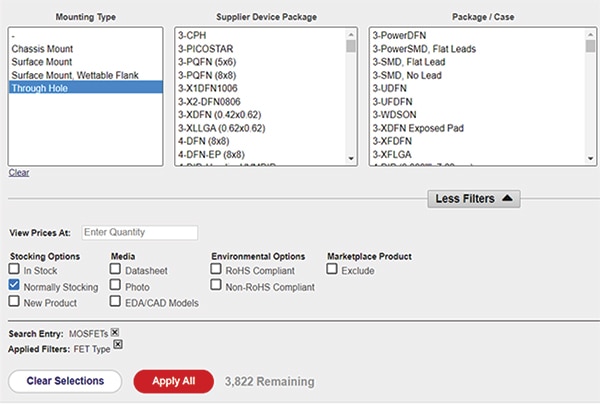 Figur 7:Velg monteringstype for «Through Hole» (hullmontering).
Nå er vi nede i 3822 deler. Det neste filteret vi vil bruke er parameteren «Package / Case» («Kapsling / Etui») (dette er DigiKey-normalisert benevning, ettersom mange leverandører bruker forskjellige navn for samme kapsling). Bla til høyre i parameterfiltrene for å finne den og velg alle TO-220-3-alternativene som er tilgjengelige (figur 8) og «Apply All» (Bruk filter)
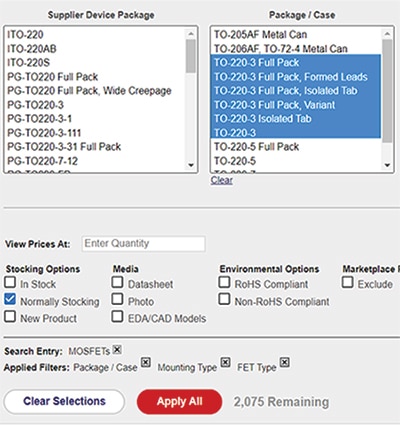 Figur 8: Velg alle “TO-220-3” -alternativene som er tilgjengelige for «Package / Case» (Pakke / Etui).
Dette kutter de tilgjengelige delene ned til 2000. Nå – strømmen. Vår spesifikasjon er for 50 ampere, men la oss velge masse puter og velg alle MOSFET-ene som er klassifisert for 50 til 100 ampere (figur 9) og «Apply All» (Bruk filter).
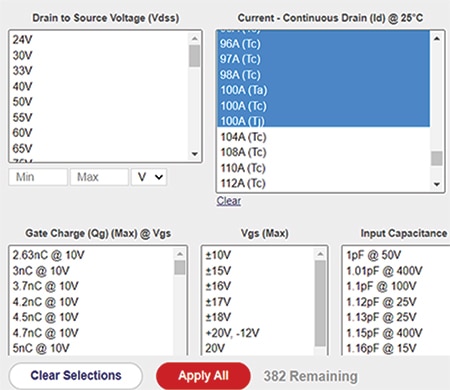 Figur 9:Valg av 50 A til 100 A-alternativer.
Som du ser, har vi fortsatt 382 igjen. Det neste vi filtrerer etter er spenningsklassifiseringen vår. Siden vi leter etter en MOSFET med en klassifisering på minst 85 volt, velger vi mellom 85 til 200 volt (figur 10) og «Apply All» (Bruk filter).
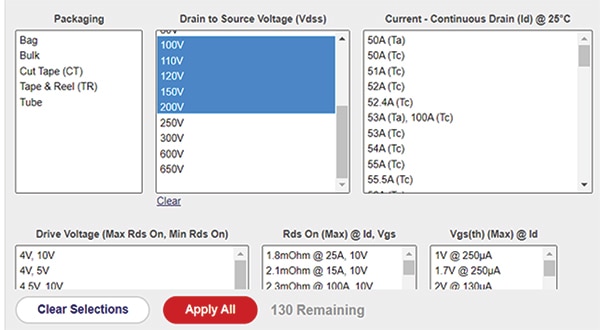 Figur 10:Valg fra 100 V til 200 V (det var ingen 85 V-alternativer).
Vi er endelig nede i 130 deler, et håndterbart tall å sortere gjennom. Men siden vi ønsker delen raskt, kan vi redusere dette ytterligere ved å merke av i avmerkingsboksene «In stock» (På lager) og «Exclude» (Ekskluder” og klikke på «Apply All» (Bruk filter). (figur 11).
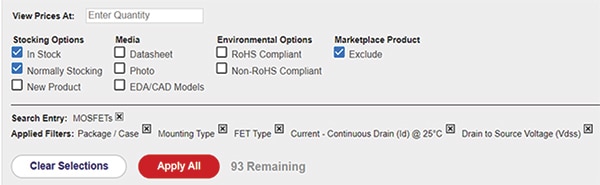 Figur 11:Sjekk boksene «In stock» (På lager) og «Exclude».
I stedet for de tre utfasede delene vi så i vårt opprinnelige søk, har vi nå 93 alternativer å velge mellom. Disse resultatene kan sorteres ved hjelp av opp- og ned-pilene øverst i kolonnen du vil sortere etter (Figur 12).
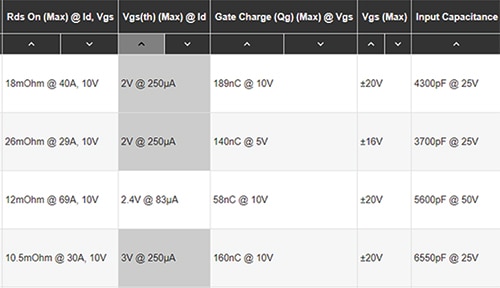 Figur 12:Delesøkeresultater sortert etter «Vgs(th)(Max)@Id».
En ting å merke seg når du bruker parameterfiltrene, hvis du bruker et filter, men senere bestemmer deg for å fjerne det, er alt du trenger å gjøre å klikke på avmerkingsboksen i linjen «Applied Filters» (Bruke filtre). Dette lar deg endre filtervalget eller bare ikke bruke det i søket.
Noen ganger er et mindre antall treff (utvalg) mindre bedre
For de av dere som bruker Digi-Keys delesøk regelmessig, vet du at du kan finne delen du leter etter veldig enkelt hvis du kjenner enten det nøyaktige DigiKey-delenummeret eller produsentens delenummer. Men hvis det bare er ett tegn som er feil eller mangler, kan det hende at søket ikke viser noe. I disse tilfellene blir det veldig nyttig å søke med delvis delenummer. For eksempel, om du leter etter en PIC24F16KL402-I/ML-mikrokontroller fra Microchip, men av en eller annen grunn tror du at delenummeret er «PIC24F16K402-I/ML», og utelater «L» etter «K». Søkeresultatet vil gi deg en side som sier at det ikke var noen resultater og for å sikre at delenummeret ble skrevet inn riktig (Figur 13).
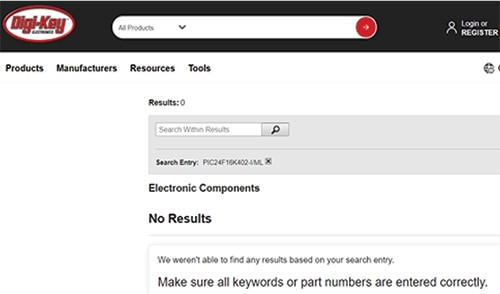 Figur 13: Delesøkresultat med feil delenummer.
Etter å ha sett på (kontrollert) delenummeret, og du ikke ser noe galt, så du kan anta at delen ikke er i Digi-Keys deledatabase. Du vet imidlertid at du så delen der sist du søkte etter den.
En enkel løsning er å begynne å gjøre delenummeret kortere i søkeboksen. En ny funksjon du vil oppdage er våre dynamiske søkeforslag som fylles ut mens du skriver (figur 14).
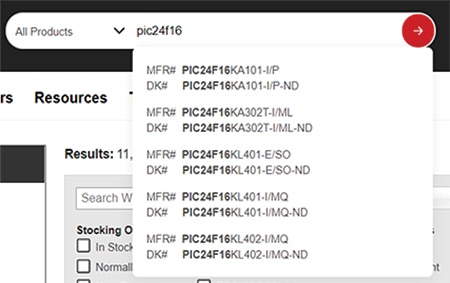 Figur 14: Et eksempel på vår dynamiske søkeforslagsfunksjon.
Hvis du for eksempel sletter ett tegn om gangen fra slutten av delenummeret i søkeboksen, vises delealternativer som inneholder det du har skrevet inn så langt.
Søking innen søkeresultater (innsnevring av søk)
DigiKey la til muligheten i begynnelsen av 2016 til «Search Within Results» (Søk innen resultater) etter at de første søkeresultatene er returnert (i det første feltet i den grå delen under det totale «Results:» (Resultater)-tallet returnert). Dette gjør det mulig å raffinere (innsnevre) søket basert på de tidligere søkeresultatene i stedet for å starte et nytt søk.
La oss gå gjennom et annet raskt eksempel for å demonstrere nytten av denne funksjonen. I dette eksemplet har jeg tatt et skjermbilde fra våre mikrokontrollere (over 15 000) «normally stocking» (Normalt på lager) som viser noen av de mange parameterverdiene «Connectivity» (Tilkobling) og «Peripherals» (Periferierutstyr) (figur 15).
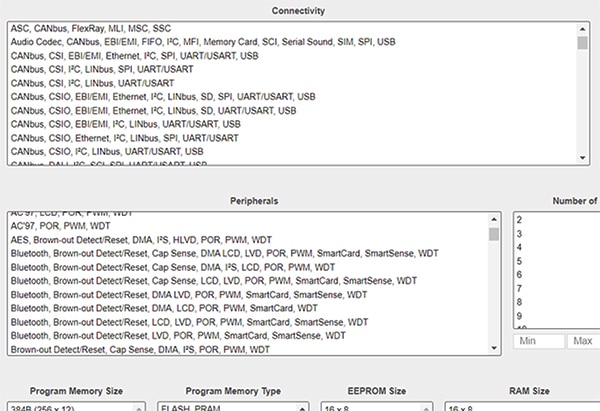 Figur 15: Eksempel på parameterverdier.
Hvis du visste at du trenger en MCU med CANbus, kan du bare skrive det inn her... (Figur 16)
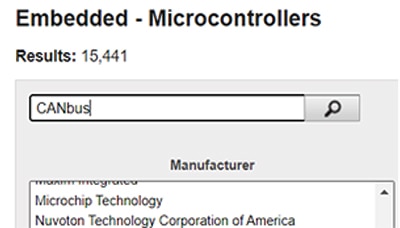 Figur 16:Et eksempel på å skrive «CANbus» i «Search Within Results» (Søk innen resultater).
Dette returnerer en resultatside med 3 622 deler, nå kan du fortsette å begrense søket ved å vite at alle gjenværende resultater vil ha CANbus innebygd.
Ytterligere søketips
Det er noen få andre småting du må huske på når du bruker DigiKey-delen av søkemotoren:
- Alle søkeord blir automatisk wildcard-søk (jokertegn – søk på alt som inneholder den teksten) . Med andre ord, når det søkes etter «LED» , er de fleste av de beste resultatene du får i det forventede optoelektronikkområdet. Men du får også resultater i USB-kabler, for å nevne bare én, fordi «LED» er inneholdt i ordet «SEALED» (FORSEGLET) som finnes i «Description» (Beskrivelse)-feltet.
- Et par ting å merke seg er at når man ser på parameterverdiene, vises noen ganger verdiene «*» og «-» som vist i mange av figurene i denne artikkelen. «*» indikerer at verdien ikke er angitt ennå, vanligvis for nyere deler. «-» indikerer at verdien ikke ble funnet på databladet.
- Alle søk er tekstbaserte og ikke numerisk bevisste.
- Når du leter etter en 0402-motstand, oppnås de beste resultatene ved å søke på «402 resist» (402-motstand) og stole på wildcard-søk.
- Finner du en 0,2-tommers terminalblokk, søker du etter «0,2 term blokk» (0.2 på det engelske innholdet). Men å søke etter «0,2 term blokk» vil gi forskjellige resultater siden de fleste målingene som legges inn i databasen er oppført som 0,200”, og disse vil ikke bli funnet.
- Husk at begrepene «tomme» og «fot», sammen med deres tilhørende forkortelser «in.» og «ft.», sjelden finnes i DigiKey-delsdatabasen. Anbefalt fremgangsmåte er å ikke bruke disse termene og begrense disse parametrene når du begynner å filtrere resultatene. Hvis du vil bruke disse i søkestrengen, vil bruk av doble anførselstegn (“) for tommer eller et enkelt anførselstegn (‘) for fot gi deg de beste resultatene.
Sammendrag
Selv om Digi-Keys delesøkemotor er enkel å bruke og får resultater raskt, er det noen metoder og triks du kan bruke for å se og sammenligne flere deler som vil være innenfor spesifikasjonene dine. Så hvis du blir frustrert over å søke etter deler, husk at metodene som er omtalt i denne artikkelen kan hjelpe deg med å finne delene du trenger og presentere deg med flere alternativer å vurdere for designet ditt.
Som nevnt tidligere, legger DigiKey stadig til flere funksjoner i sin parametriske søkemotor. Etter hvert som disse forbedringene legges til, vil denne artikkelen bli revidert med den mest oppdaterte informasjonen som er tilgjengelig for å hjelpe deg med å bruke delesøkemotoren for å oppnå de beste resultatene for delene du leter etter.

Disclaimer: The opinions, beliefs, and viewpoints expressed by the various authors and/or forum participants on this website do not necessarily reflect the opinions, beliefs, and viewpoints of DigiKey or official policies of DigiKey.